Schritt-für-Schritt Anleitung
Schenkwerk in WordPress einbinden
Mit dem Schenkwerk Gutschein-Plugin können deine Kunden direkt auf deiner Webseite Gutscheine kaufen. So bindest du das Plugin in wenigen Schritten in deine WordPress-Seite ein:
1
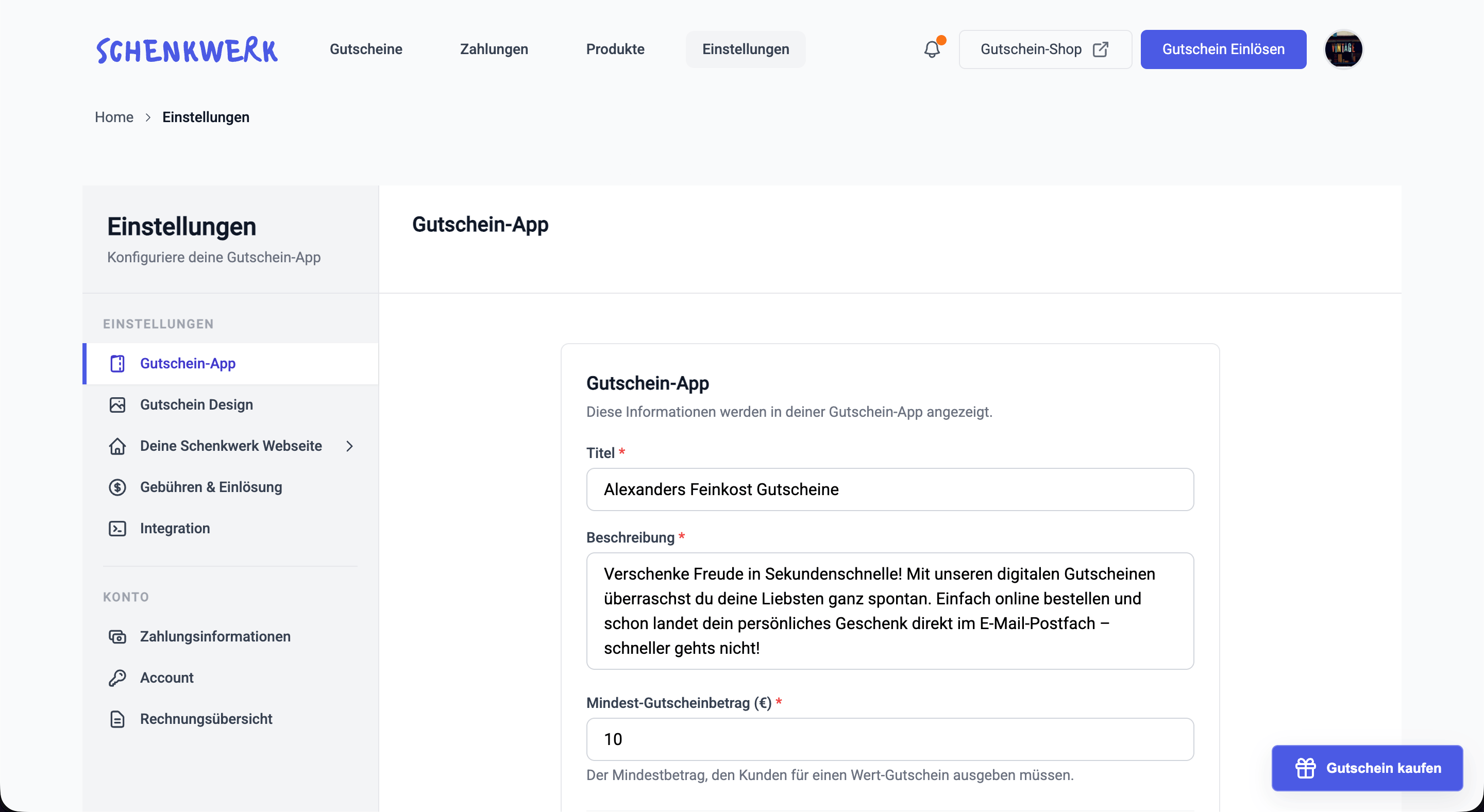
Schenkwerk Einstellungen öffnen
- • Logge dich in deinen Schenkwerk Account ein. (Link zum Login)
- • Klicke oben in der Navigation auf "Einstellungen".
2
Kopiere deinen Widget-Code
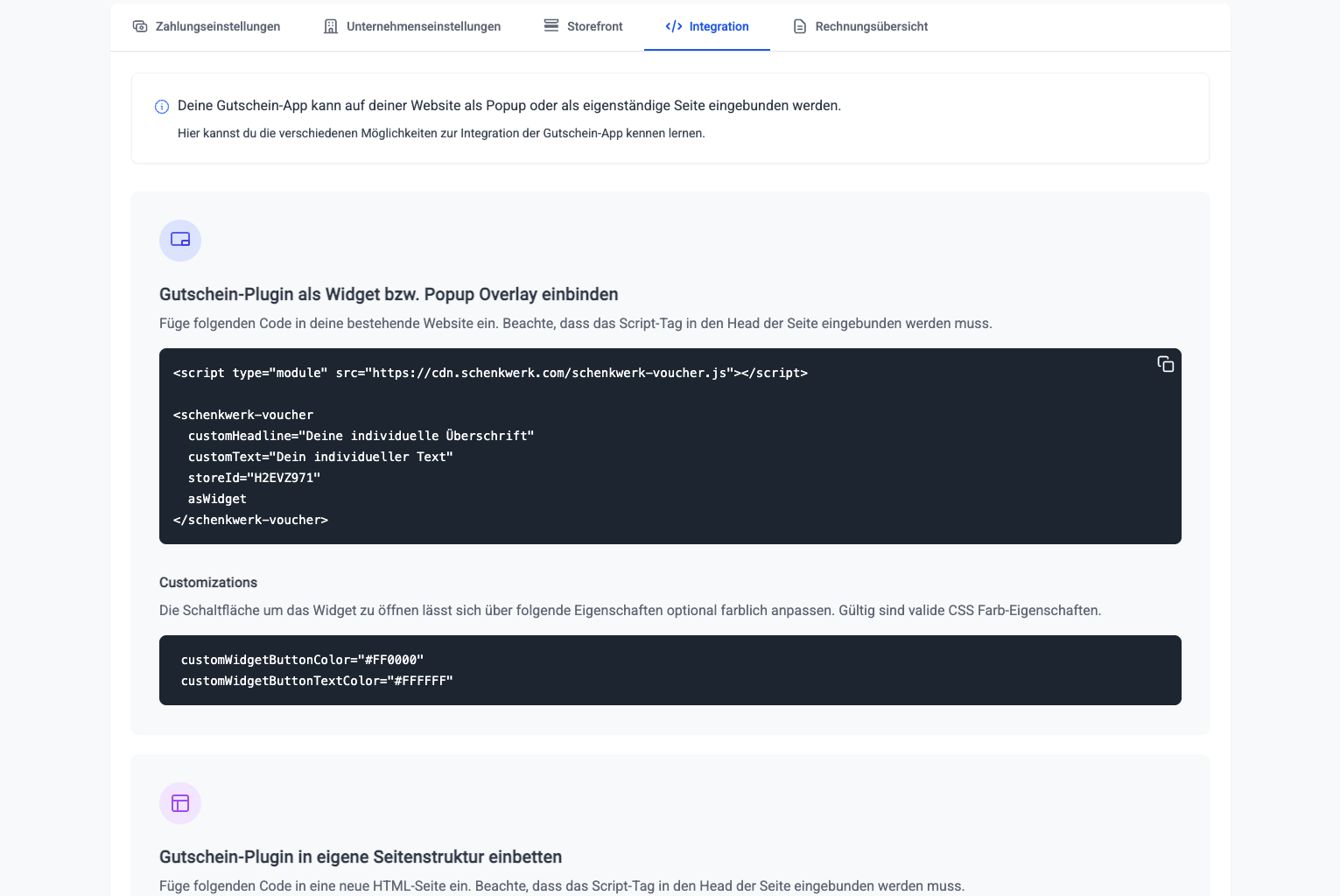
- • Gehe im Dashboard auf den Tab „Integration".
- • Dort findest du zwei Code-Varianten – wähle „Gutschein-Plugin als Widget / Popup Overlay einbinden".
- 🔧 Du kannst customHeadline und customText anpassen, um sie deinem Stil anzupassen.
3
Öffne dein WordPress Dashboard
- • Logge dich in dein WordPress Admin-Panel ein (z.B. deine-domain.de/wp-admin).
- • Navigiere im linken Menü zu „Plugins" → „Installierte Plugins".
4
Plugin „WPCode" installieren
- • Klicke auf „Installieren" → „Jetzt installieren" und anschließend auf „Aktivieren".
- • WPCode ist ein kostenloses Plugin, mit dem du eigenen Code einfach in deine WordPress-Seite einbinden kannst.
- • Falls WPCode bereits installiert ist, überspringe diesen Schritt.
5
Neues Code-Snippet erstellen
- • Navigiere im linken Menü zu „Code Snippets" (WPCode) → „+ Snippet hinzufügen".
- • Wähle „Eigenen Code hinzufügen (neues Snippet)".
- • Füge den zuvor kopierten Widget-Code in das Textfeld ein.
- • Stelle den Code-Typ auf „HTML Snippet".
- • Wähle unter „Einfügen" die Position „Seiten-Head" aus.
- • Stelle sicher, dass das Snippet auf „Alle Seiten" angewendet wird.
- • Aktiviere das Snippet und klicke auf „Speichern".
6
Das Widget erscheint auf deiner Website
- Nach kurzer Ladezeit erscheint dein Gutschein-Button automatisch auf der Seite – z.B. unten rechts mit dem Text: „Gutschein kaufen".
Wichtige Hinweise:
- •Stelle sicher, dass dein Schenkwerk-Account freigeschaltet ist und dein Stripe-Konto vollständig eingerichtet wurde. Dies kannst du im Dashboard unter Zahlungseinstellungen durchführen.
- •Das WPCode Plugin ist kostenlos und auf wordpress.org verfügbar. Alternativ kannst du den Code auch direkt über „Darstellung" → „Theme-Editor" → header.php einfügen, falls du Erfahrung mit WordPress-Themes hast.
- •Falls dein Theme einen eigenen „Custom Code" Bereich anbietet (z.B. bei Elementor oder Divi), kannst du den Code auch dort einfügen.