Schenkwerk Einstellungen öffnen
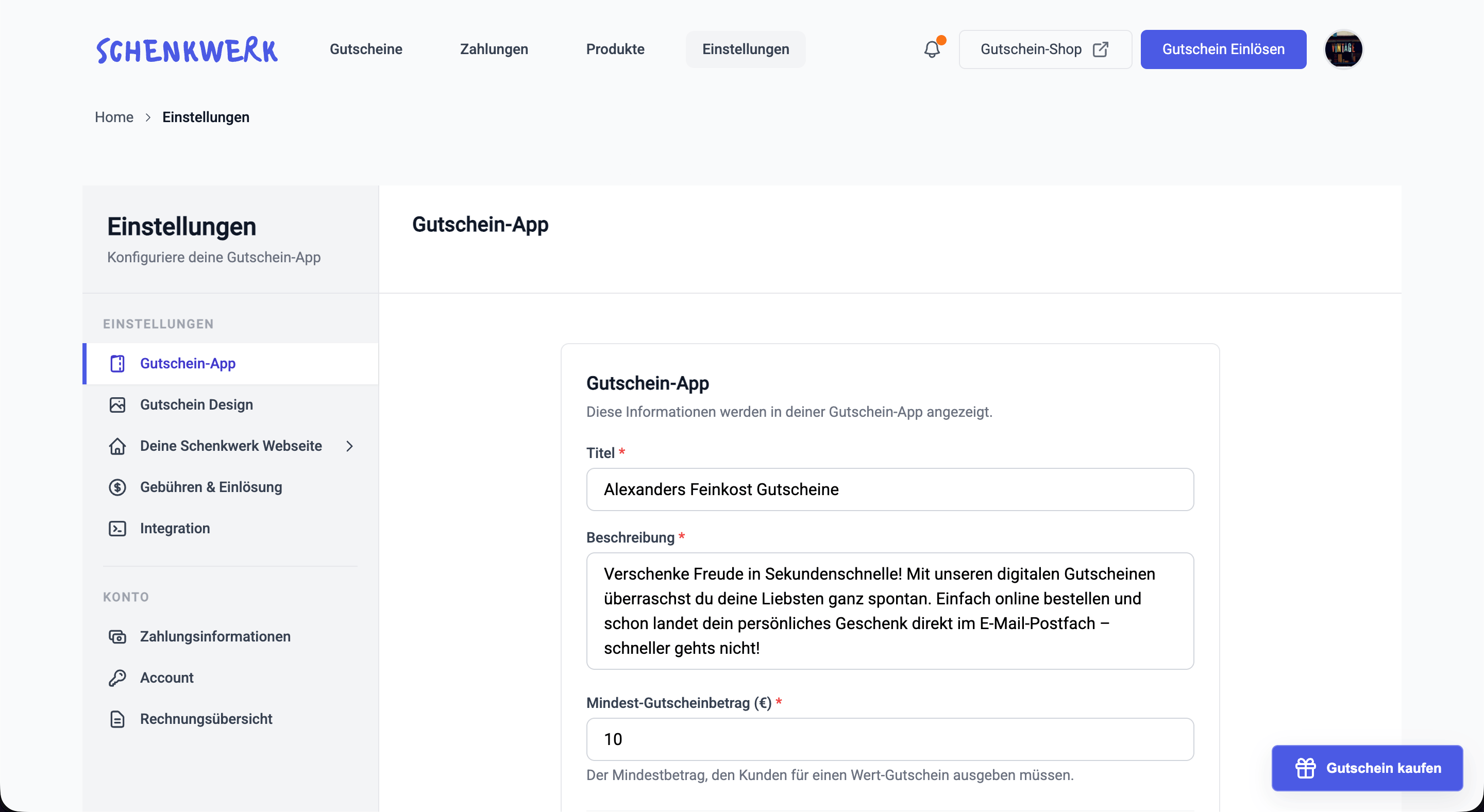
• Logge dich in deinen Schenkwerk Account ein. (Link zum Login)
• Klicke oben in der Navigation auf "Einstellungen".
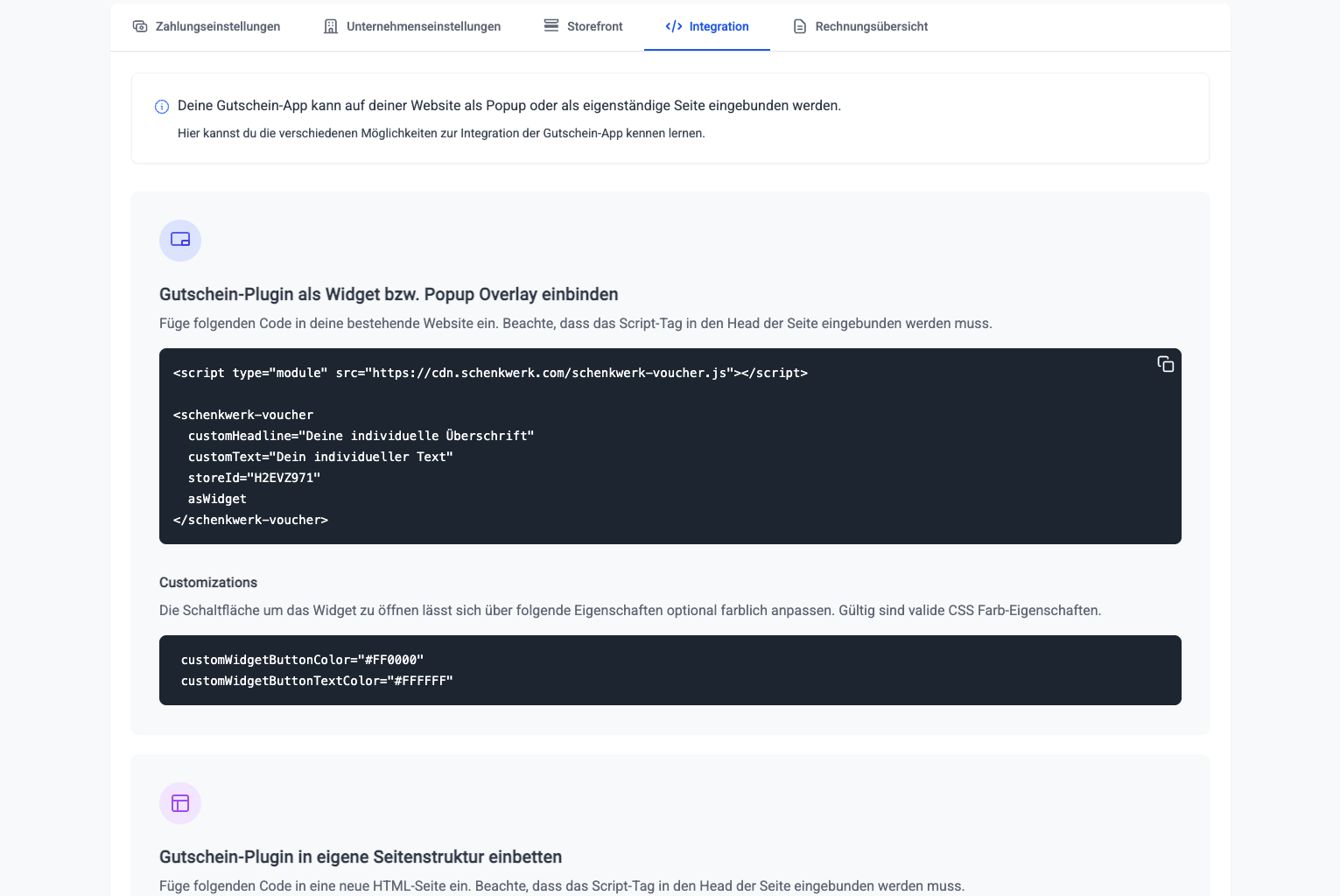
Widget-Code kopieren
Gehe im Dashboard auf den Tab „Integration". Wähle „Gutschein-Plugin als Widget / Popup Overlay einbinden" und kopiere den angezeigten Code. Du kannst customHeadline und customText bei Bedarf anpassen.
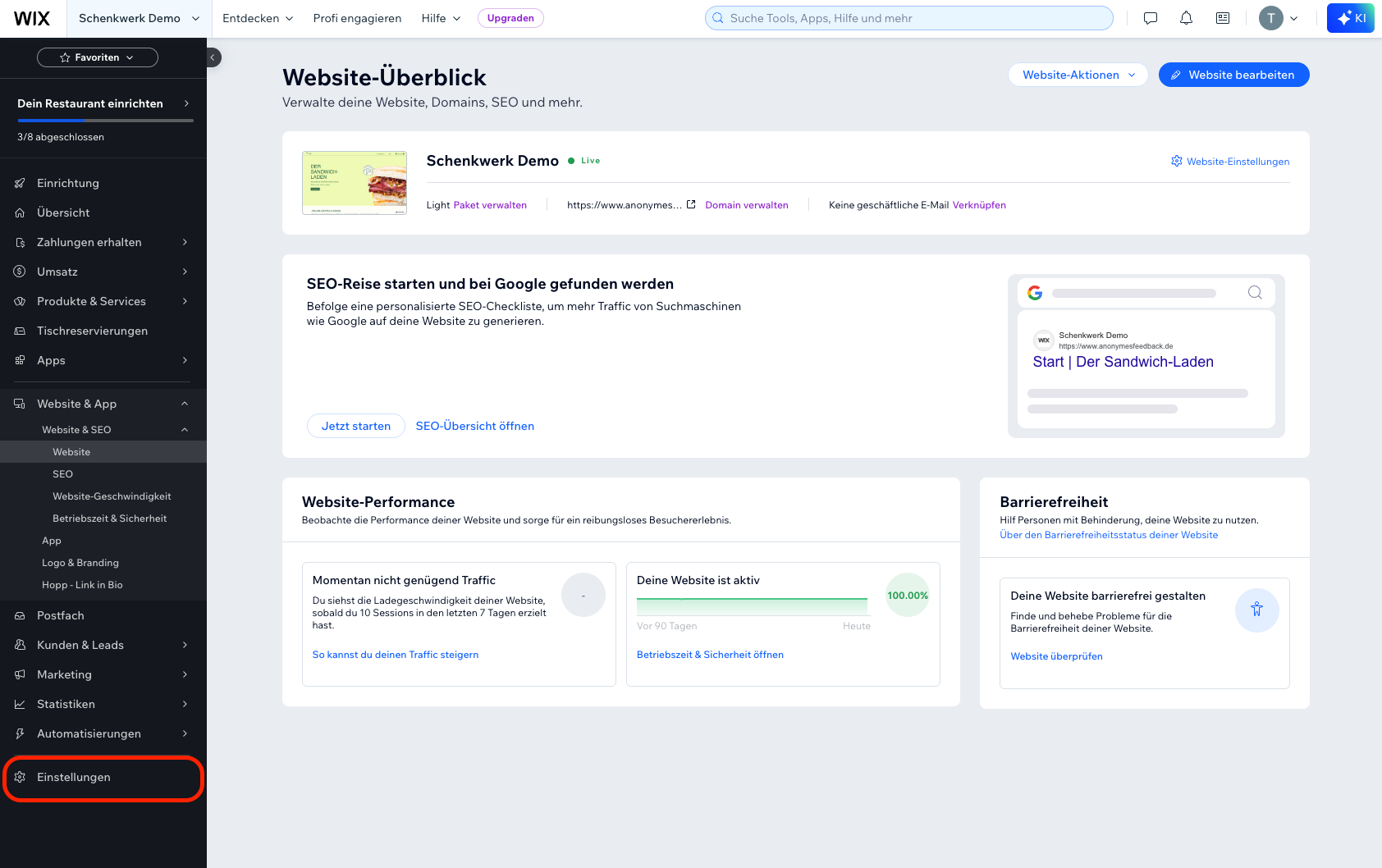
WIX-Website öffnen
Logge dich bei WIX ein, wähle dein Website-Projekt aus und navigiere im linken Menü zu „Einstellungen".
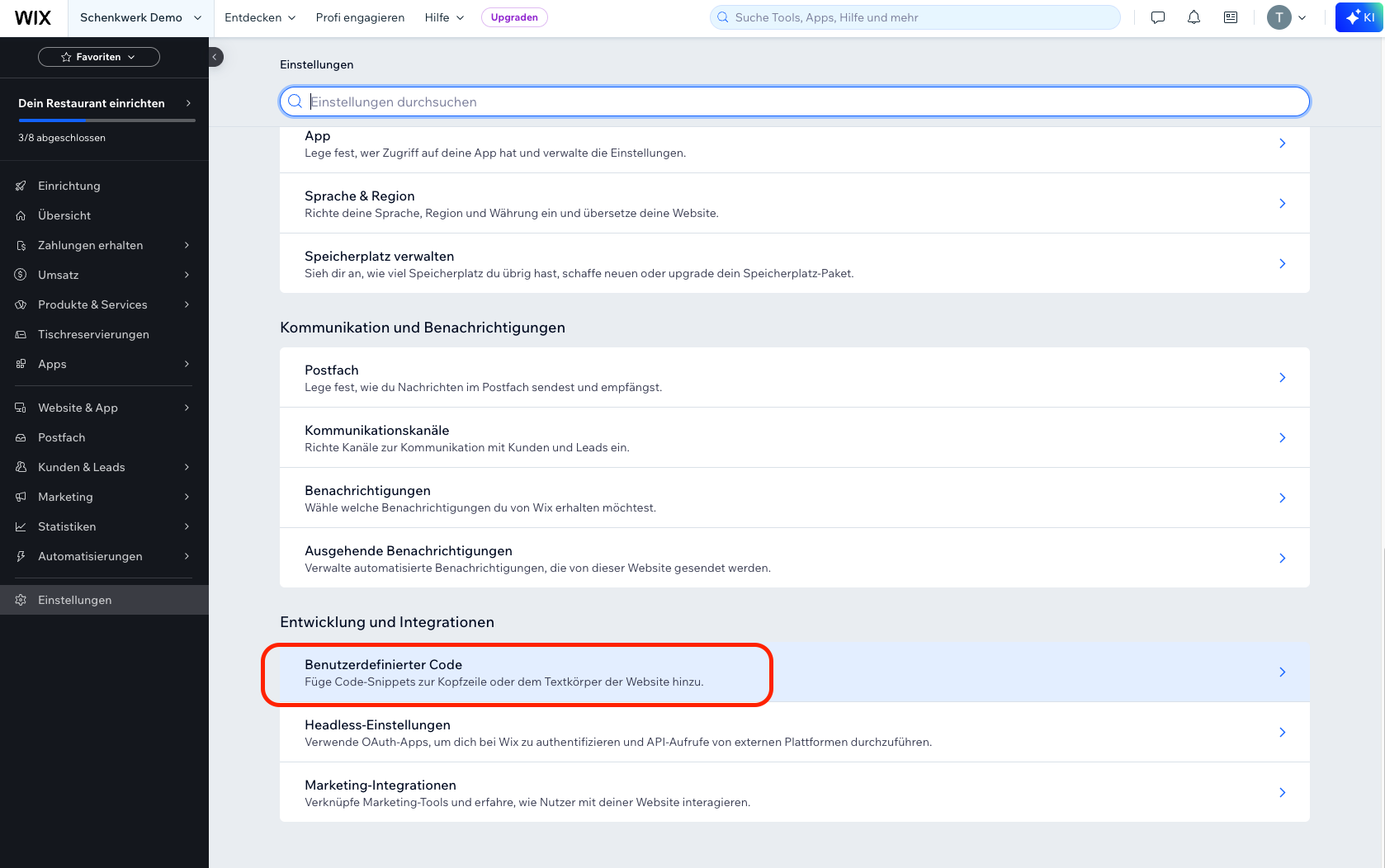
Benutzerdefinierten Code öffnen
Scrolle im Bereich „Einstellungen" nach unten zum Abschnitt „Entwicklung und Integrationen" und klicke auf „Benutzerdefinierter Code".
Code in die Kopfzeile einfügen
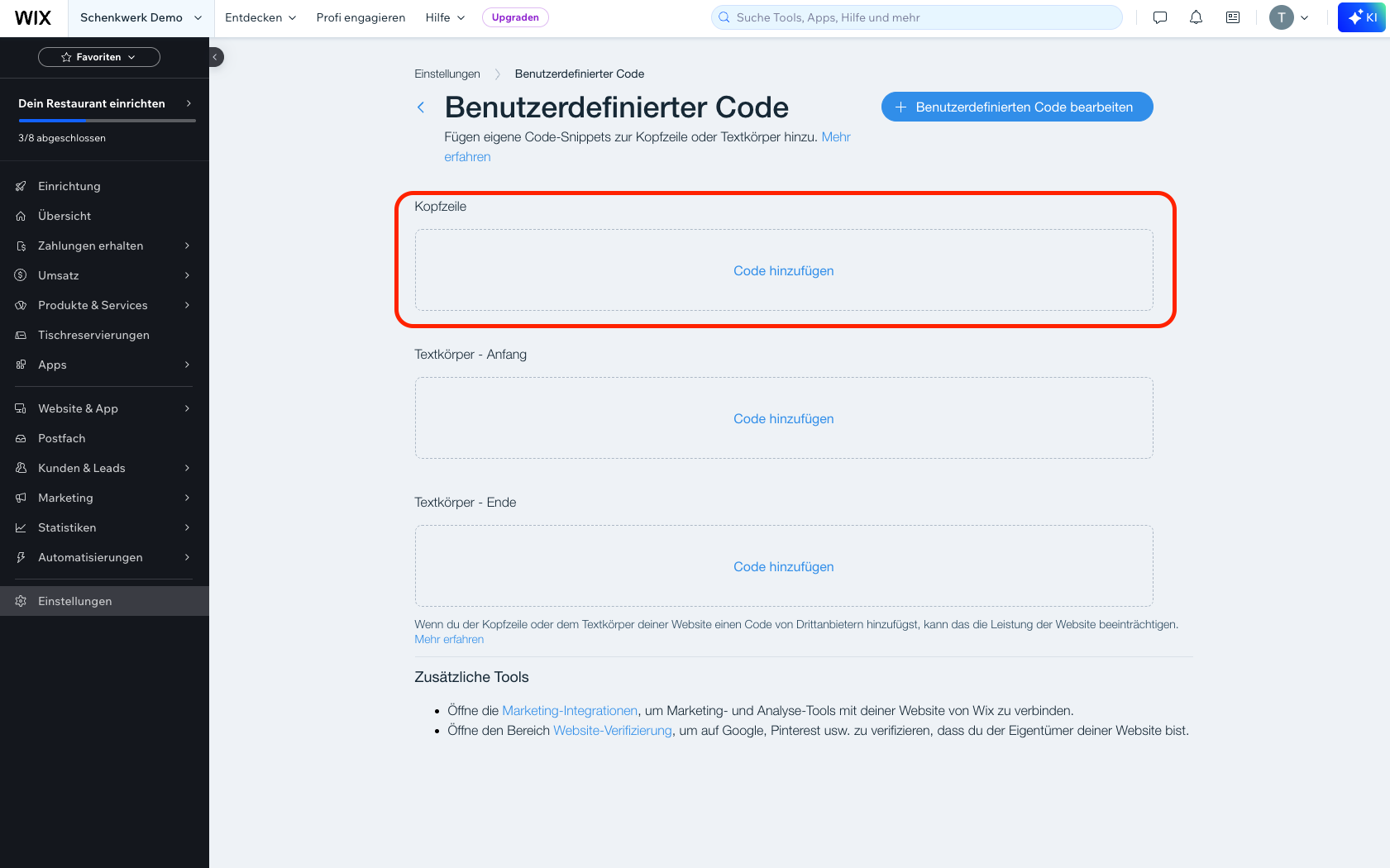
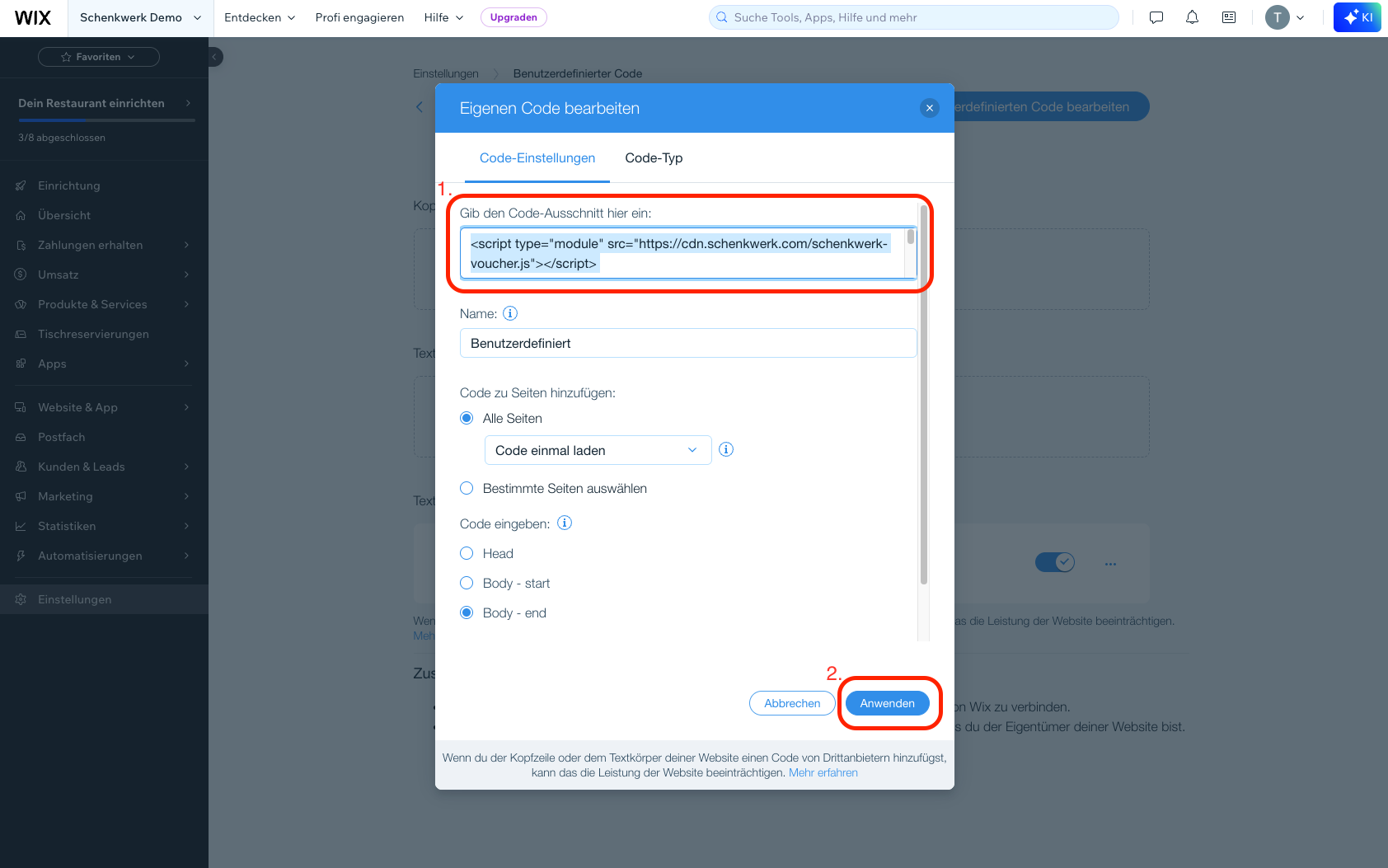
Klicke bei „Kopfzeile" auf „Code hinzufügen" und füge den kopierten Widget-Code ein. Wähle: „Alle Seiten", „Code einmal laden" und „Head". Klicke anschließend auf „Anwenden".
Fertig – das Widget ist live
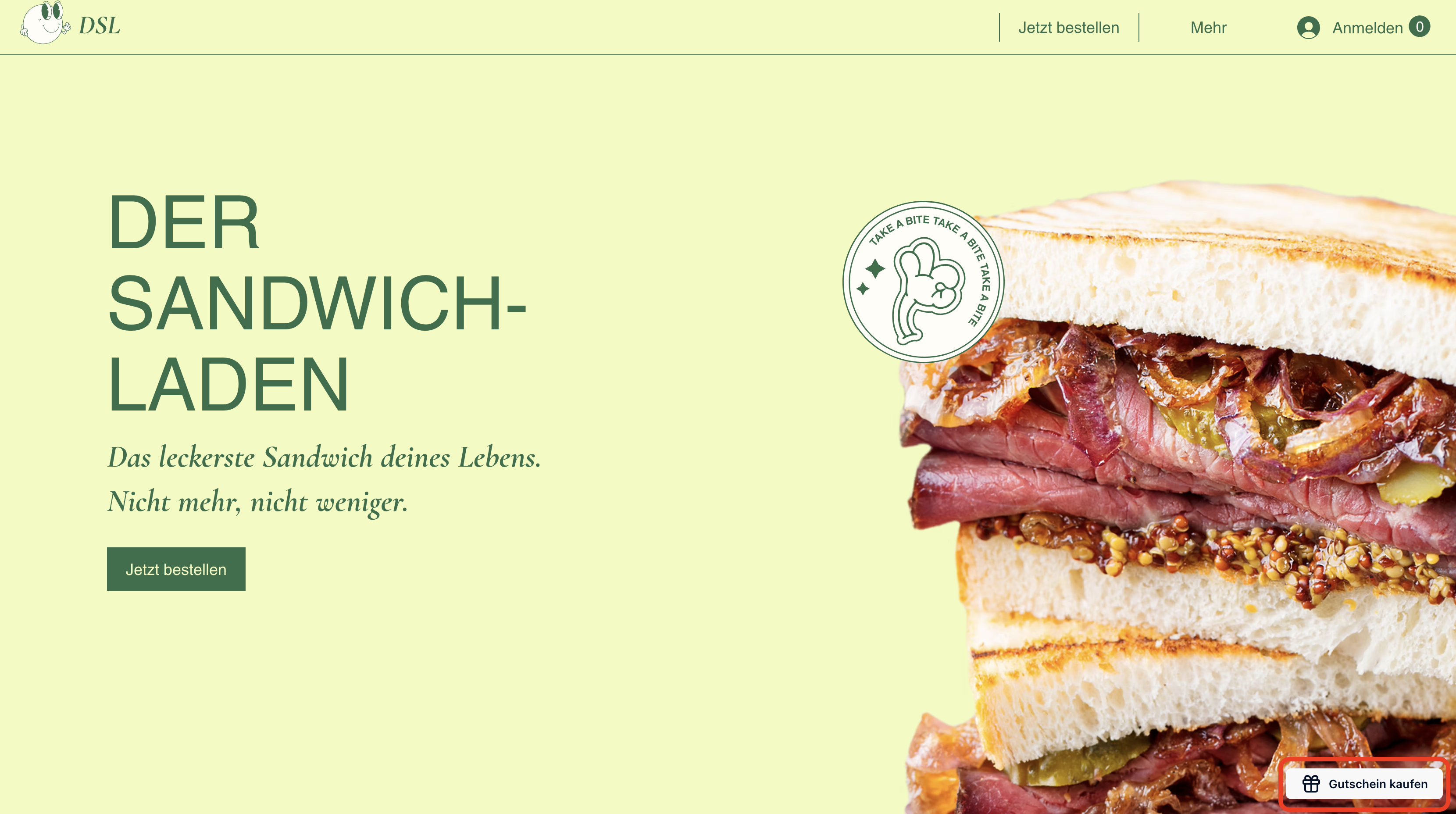
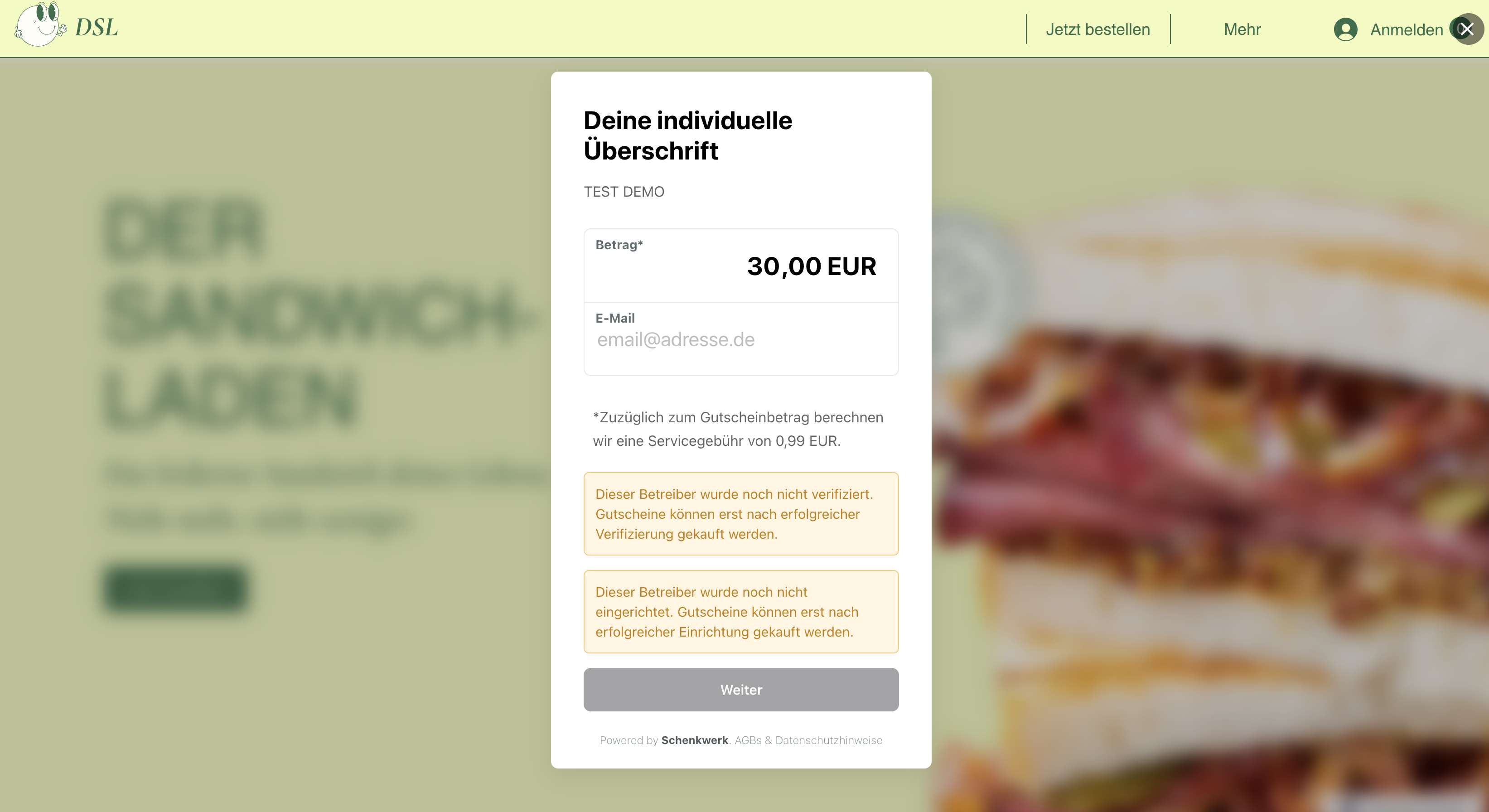
Nach kurzer Ladezeit erscheint der Gutschein-Button automatisch auf deiner Seite, z.B. unten rechts mit dem Text „Gutschein kaufen".
Wichtige Hinweise
- Die Einbindung funktioniert nur mit einer aktiven Domain – kostenlose WIX-Abos zeigen keine benutzerdefinierten Scripts an.
- Stelle sicher, dass dein Schenkwerk-Account freigeschaltet und dein Stripe-Konto vollständig eingerichtet ist.